
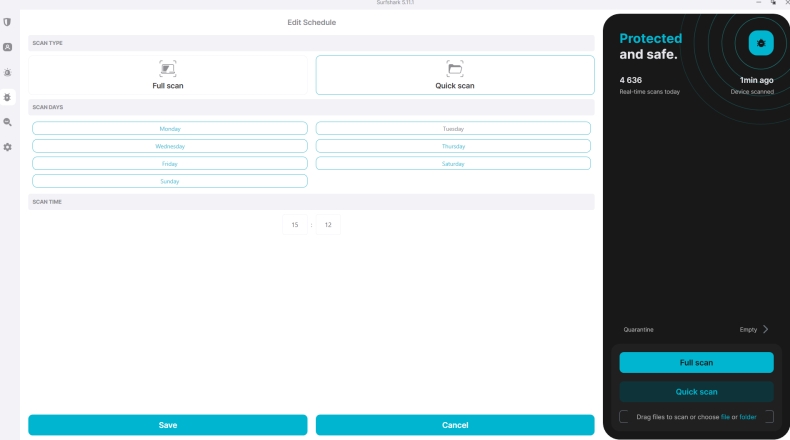
对于需要在多显示器环境下使用VPN的用户,Surfshark电脑版提供了优秀的适配体验。它不仅能实现跨屏幕的无缝连接和统一保护,其直观的窗口管理和一键连接功能在多屏布局中尤为高效。无论是用于金融交易、流媒体观看还是多任务处理,Surfshark都能确保所有数据流量通过加密隧道传输,且几乎不感知性能延迟。下面将详细解析其核心优势、具体设置方法,并与其他主流VPN进行对比。
Surfshark在多显示器环境中的核心优势
在多屏设置中,软件能否灵活适应是提升效率的关键。Surfshark电脑版在这方面表现出色。
无缝的跨屏幕用户体验
安装Surfshark客户端后,您可以在任一显示器上启动主控制窗口。其界面设计简洁,支持拖动至任何屏幕位置。当您切换主要工作屏幕时,VPN的状态提示图标和快速连接悬浮窗都能清晰显示,无需反复移动窗口。
连接VPN后,网络保护全局生效,覆盖所有显示器上运行的应用。这意味着无论您的浏览器、交易软件或通讯工具在哪个屏幕,其流量都自动加密。
高效的多任务与隐私保护
多显示器常用于并行处理不同敏感度的任务。Surfshark的以下功能至关重要:
– 一键连接:无需在每个屏幕重复操作,一处连接,全屏保护。
– 分应用隧道(Split Tunneling):允许您指定某些应用(如本地打印机软件)绕过VPN,此规则对所有显示器生效。
– 后台静默运行:主窗口最小化后,VPN在后台持续工作,不干扰各屏幕的焦点内容。
如何优化Surfshark在多显示器上的设置
通过简单设置,您可以获得更流畅的多屏使用体验。
界面与连接优化技巧
首先,建议将Surfshark主窗口固定在常用显示器上。启动后,直接拖拽到目标屏幕即可。其次,在设置中启用“启动时自动连接”和“应用程序自启动”,确保开机后所有显示器上的网络立即受保护。
对于需要频繁切换服务器的用户,可以开启“快速连接”功能,并在通知区域固定图标,以便从任何屏幕快速访问。
解决常见的多屏适配问题
偶尔,用户可能遇到VPN界面在非主显示器上显示不完整的问题。通常的解决方法是:
– 更新Surfshark至最新版本,以获得最佳兼容性。
– 调整Windows或macOS的显示缩放设置,确保与VPN界面缩放比例协调。
– 如果遇到连接延迟,尝试切换至物理距离更近的服务器,这能提升所有屏幕上的网络响应速度。
与其他主流VPN在多屏场景下的对比
在多显示器适配方面,不同VPN软件存在差异。以下是简要对比。
Surfshark vs. NordVPN
两者都支持多屏环境。NordVPN功能强大,但其地图式服务器选择界面在较小副屏上可能操作不便。Surfshark的列表式服务器菜单更紧凑,适合快速跨屏切换。在系统资源占用上,Surfshark通常更轻量,对多屏并行任务影响更小。
Surfshark vs. ExpressVPN
ExpressVPN以其速度和稳定性著称,在多屏流媒体播放上体验优异。然而,Surfshark在价格和同时连接设备数量上优势明显,对于拥有多显示器且设备众多的用户更具性价比。其Surfshark应用程序的统一管理体验也更为直观。
总体而言,对于深度依赖多显示器工作的用户,Surfshark在适配性、易用性和成本间取得了良好平衡,是一个可靠的选择。
FAQ相关问答
Surfshark 在多显示器环境下使用时,需要为每个屏幕单独连接VPN吗?
不需要。Surfshark 的 VPN 保护是全局性的。您只需在任意一个显示器上启动并连接 Surfshark 客户端,该连接就会覆盖您电脑上所有显示器中运行的所有应用程序和网络流量,实现一处连接,全屏保护。
在多显示器上使用 Surfshark 时,如何优化界面显示和连接速度?
您可以进行以下优化:
1. 界面设置:将 Surfshark 主窗口拖拽并固定在您最常用的显示器上。在设置中启用“启动时自动连接”和“应用程序自启动”。
2. 连接速度:使用“快速连接”功能或手动切换到物理距离更近的服务器,以减少延迟,提升所有屏幕的网络响应速度。
3. 显示问题:如果界面显示不全,请确保 Surfshark 为最新版本,并检查调整系统显示缩放设置以匹配。
与其他VPN相比,Surfshark 在多显示器场景下有什么独特优势?
Surfshark 在多显示器环境中的主要优势体现在:
1. 轻量且高效:系统资源占用较低,对多屏并行任务影响小,其紧凑的列表式服务器菜单便于跨屏快速操作。
2. 统一管理:提供直观的一键连接和分应用隧道(Split Tunneling)功能,规则对所有显示器生效,便于管理不同敏感度的任务。
3. 高性价比:在提供优秀多屏适配体验的同时,支持无限设备同时连接,对于拥有多显示器且设备众多的用户来说成本效益更高。

