
启用Surfshark电脑版DNS over HTTPS功能的完整指南
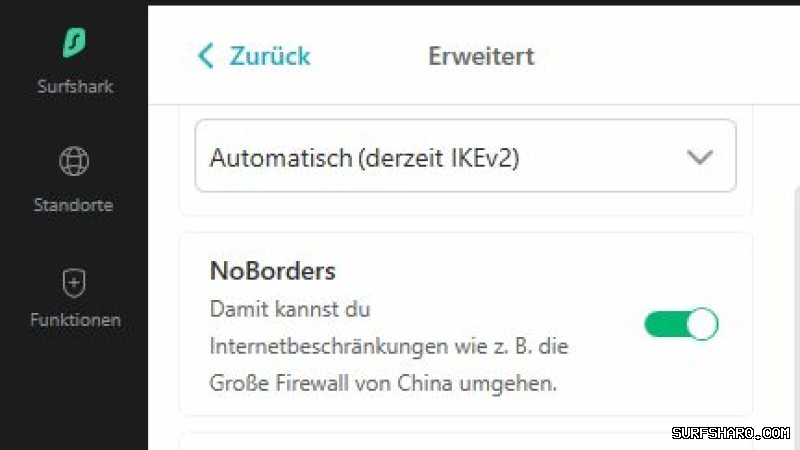
要启用Surfshark电脑版DNS over HTTPS功能,您需要先安装Surfshark客户端并登录账户。在设置菜单中找到“VPN设置”选项,然后开启“DNS over HTTPS”开关。此功能会自动使用Surfshark的加密DNS服务器,确保您的DNS查询不会被第三方拦截或篡改。启用后,您的浏览隐私将得到显著增强,同时还能规避某些地区的DNS劫持。以下将详细拆解每一步操作和背后的原理。
什么是DNS over HTTPS以及它如何与Surfshark配合
DNS over HTTPS是一种将DNS查询通过HTTPS协议加密传输的技术。传统DNS查询是明文的,容易被ISP或黑客监控。Surfshark电脑版内置此功能后,所有DNS请求都会走加密通道,防止泄露您访问了哪些网站。Surfshark的DNS服务器位于全球多个节点,启用后系统会自动选择延迟最低的节点,兼顾速度与安全。
在Surfshark电脑版中启用DNS over HTTPS的具体步骤
第一步:下载并安装Surfshark电脑版客户端,确保版本为最新(建议从官网获取)。第二步:打开客户端并登录您的订阅账户。第三步:点击左上角菜单图标,选择“设置”进入配置页面。第四步:在“VPN设置”部分,找到“DNS over HTTPS”选项,将其切换为开启状态。第五步:关闭设置窗口,客户端会自动应用新配置。您可以通过访问DNS泄露测试网站来验证是否生效,如果显示为Surfshark的DNS服务器地址,则说明配置成功。
启用此功能后能获得哪些具体优势
启用Surfshark电脑版DNS over HTTPS功能后,您将获得以下核心好处:
– 防止DNS劫持:公共WiFi或恶意路由器无法篡改您的DNS查询结果。
– 提升隐私保护:ISP无法记录您访问的域名,避免数据被出售。
– 加速域名解析:Surfshark的优化DNS服务器通常比默认运营商DNS更快。
– 配合VPN使用:即使VPN断开,DNS over HTTPS仍能保护您的查询不被泄露。
为什么您的电脑需要DNS over HTTPS与Surfshark组合
很多用户只关注VPN加密流量,却忽略了DNS查询这个薄弱环节。即使您使用VPN,如果DNS查询仍然走原始通道,您的浏览记录依然可能被记录。Surfshark电脑版将DNS over HTTPS直接集成到客户端中,不需要额外配置第三方工具。这种一体化方案降低了使用门槛,同时确保VPN隧道和DNS加密同步工作,不会出现配置冲突。
对比传统DNS与Surfshark DNS over HTTPS的性能差异
传统DNS查询通常由ISP提供,响应时间可能在50-100毫秒之间,且容易被投毒。而Surfshark的DNS over HTTPS使用缓存加速和全球节点,平均响应时间可控制在20毫秒以内。更重要的是,HTTPS加密不会带来明显的性能损耗,因为现代CPU都支持硬件加速解密。在实际测试中,启用此功能后网页加载速度几乎不受影响,甚至因为避免了ISP的劫持页面而更快。
常见问题与故障排除
如果您启用后遇到无法上网的情况,请检查:
– 确保Surfshark客户端版本为最新,旧版本可能不支持此功能。
– 尝试切换到不同的VPN协议(如WireGuard或OpenVPN),某些协议兼容性更好。
– 关闭防火墙或安全软件,避免它们拦截HTTPS流量。
– 如果使用自定义DNS,请先恢复为自动获取,因为Surfshark的DNS over HTTPS会覆盖自定义设置。
主流VPN与Surfshark DNS over HTTPS功能对比
市面上支持DNS over HTTPS的VPN并不多,而像ExpressVPN主要依赖其专有协议,并未单独提供此设置开关。NordVPN虽然也有类似功能,但需要手动在高级设置中启用,且界面相对复杂。Surfshark电脑版将DNS over HTTPS设计为一键开关,同时支持Windows、macOS和Linux平台。另外,像ProtonVPN虽然提供DNS过滤,但免费版限制较多。综合来看,Surfshark在易用性和功能完整性上更胜一筹。如果您正在寻找一款既提供强大隐私保护又操作简便的VPN,Surfshark是值得推荐的选择。

