
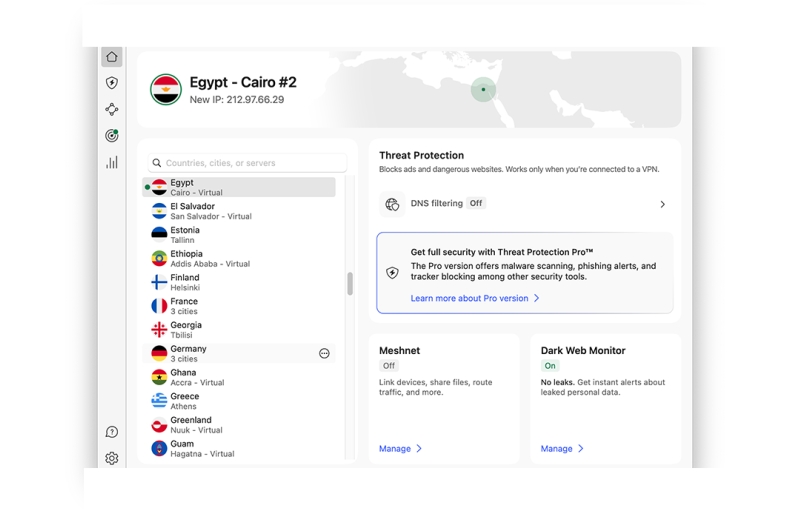
如果您需要找到Surfshark VPN的下载日志文件位置,或正在排查其连接故障,您来对地方了。本文将直接为您提供Windows、macOS、Android等主要系统上Surfshark日志文件的确切路径,并分享一套清晰高效的故障排查方法,帮助您快速解决问题。
Surfshark 下载与日志文件位置详解
了解日志文件的存放位置是进行故障排查的第一步。Surfshark的日志文件路径因操作系统而异。
各操作系统日志文件路径
以下是不同系统中Surfshark应用日志的默认存储位置:
Windows系统:
日志通常位于以下目录中:C:\Users\[您的用户名]\AppData\Roaming\Surfshark\Logs
您可以通过在文件资源管理器的地址栏直接输入“%AppData%\Surfshark\Logs”来快速访问。
macOS系统:
日志文件路径为:~/Library/Application Support/Surfshark/Logs
您可以在访达中按下 Command+Shift+G,然后粘贴上述路径来前往该文件夹。
Android系统:
应用日志通常需要通过开发人员选项或使用日志查看器应用来访问。Surfshark应用内也可能提供发送诊断报告的功能。
iOS系统:
由于系统限制,用户无法直接访问日志文件。您需要通过Surfshark应用内的“帮助”或“支持”选项联系客服并发送诊断报告。
如何下载与提供日志
当您需要向技术支持人员寻求帮助时,提供日志文件至关重要。
• 在Windows和macOS上,直接定位到上述Logs文件夹,将最新的.log文件压缩打包。
• 许多应用设置里包含“导出日志”或“发送诊断信息”的按钮,这是最便捷的方式。
• 确保在问题复现后立即保存或发送日志,以保证信息的时效性和准确性。
Surfshark 常见故障排查方法
遇到连接问题时,您可以按照以下步骤进行系统性的排查,大多数常见问题都能得到解决。
连接与登录问题排查
如果您无法连接VPN或登录账户,请尝试:
• 检查网络连接:确认您的设备已接入互联网,尝试访问其他网站。
• 验证账户信息:确保您使用的是正确的用户名和密码。可以尝试在Surfshark官网登录您的账户进行确认。
• 更换连接协议:在Surfshark应用的设置中,尝试切换不同的连接协议(如WireGuard、OpenVPN)。
• 重启应用与设备:完全关闭Surfshark应用后重新打开,或尝试重启您的电脑或手机。
速度慢与断流问题解决
当感觉速度不理想或连接不稳定时,可以采取以下措施:
• 切换服务器:连接到另一个距离您更近或负载较低的服务器节点。
• 检查后台程序:关闭可能占用大量带宽的后台应用(如云盘同步、视频流)。
• 更改加密设置:在设置中尝试使用更轻量的协议(如WireGuard),它通常能提供更快的速度。
• 联系您的ISP:有时可能是本地网络服务提供商的问题。
高级故障排除步骤
如果基础步骤无效,请尝试这些高级方法:
• 禁用防火墙/安全软件:临时禁用第三方防火墙或杀毒软件,检查是否是它们阻止了VPN连接。
• 重置网络设置:在操作系统设置中重置网络栈(例如,在Windows中使用“网络重置”功能)。
• 重新安装Surfshark:完全卸载当前应用,从官网下载最新版本并重新安装。
• 查阅日志文件:打开上文提到的日志文件,查看在连接失败时间点附近的错误信息,这能为解决问题提供关键线索。
主流VPN软件对比与选择
选择一款可靠的VPN对于网络安全和访问自由至关重要。除了Surfshark,市场上还有其他优秀产品。
核心功能对比
一款优秀的VPN应具备以下核心功能:
• 强大的隐私保护:严格的无日志政策、强大的加密算法是基础。
• 快速的服务器网络:全球服务器分布广泛,能提供稳定高速的连接。
• 多设备支持:允许在多个设备上同时使用一个订阅账户。
• 易用性:拥有直观友好的客户端界面,方便各类用户操作。
如何选择适合您的VPN
在选择时,请根据您的首要需求进行决策:
• 如果您追求极高的性价比和无限设备同时连接,Surfshark是一个强有力的竞争者。
• 如果您的首要目标是极致的连接速度和庞大的服务器网络,可能需要考虑其他以速度见长的提供商。
• 对于特别注重隐私安全的资深用户,可以选择那些经过独立审计、开源客户端的老牌服务商。
• 建议充分利用各提供商提供的试用期或退款保证期进行亲身测试,这是找到最适合您工具的最佳途径。
FAQ 相关问答
在 Windows 系统上,如何快速找到 Surfshark 的日志文件?
您可以通过以下两种方式之一快速找到日志文件:
- 直接进入文件资源管理器,在地址栏输入路径:
C:\Users\[您的用户名]\AppData\Roaming\Surfshark\Logs(请将“[您的用户名]”替换为您的实际用户名)。 - 更快捷的方法是,在文件资源管理器的地址栏直接输入:
%AppData%\Surfshark\Logs然后按回车键,系统会自动跳转到正确的文件夹。
当 Surfshark VPN 连接速度很慢时,我应该先尝试哪些解决方法?
建议按顺序尝试以下步骤来提升连接速度:
- 切换服务器:在应用内连接到另一个距离您更近或显示负载较低的服务器节点。
- 更改连接协议:在 Surfshark 应用的设置中,将协议切换到更轻量、通常更快的 WireGuard 协议。
- 检查后台程序:关闭可能正在占用大量网络带宽的后台应用,例如文件同步软件、视频流或大型下载任务。
- 重启设备:简单重启您的电脑、手机或路由器,有时可以解决临时的网络问题。
如果 Surfshark 完全无法连接,有哪些高级的故障排除步骤?
如果基础的重新连接、更换协议等方法无效,可以尝试以下高级步骤:
- 检查安全软件:暂时禁用第三方防火墙或杀毒软件,确认它们没有阻止 VPN 连接。
- 重置网络设置:在您操作系统的网络设置中执行网络重置(例如 Windows 的“网络重置”功能),这可以清除可能存在的错误配置。
- 重新安装应用:彻底卸载当前的 Surfshark 应用,然后从官方网站下载并安装最新版本。
- 查看日志文件:按照文章指引找到日志文件,检查连接失败时间点记录的错误信息,这能为解决问题或联系技术支持提供关键线索。
