
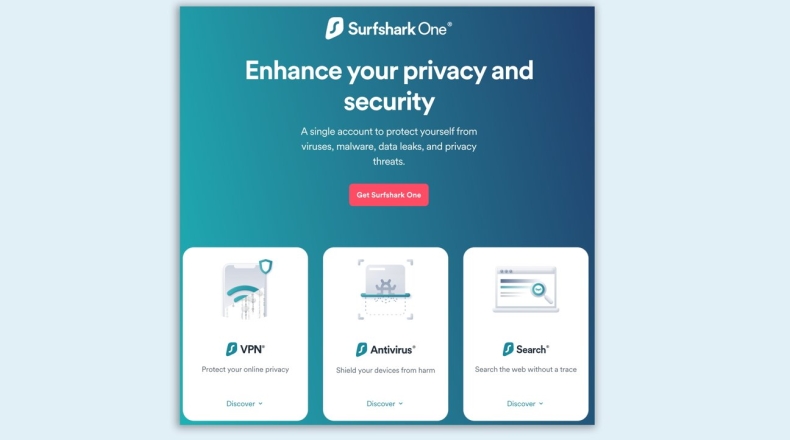
Surfshark下载正版客户端:官方渠道识别与数字签名验证完整指南
在网络安全日益重要的今天,VPN客户端本身的来源安全性直接关系到您的隐私保护。下载到被篡改的VPN安装包,可能让您的登录凭证、银行信息甚至设备安全面临严重风险。本文将为您详细解析如何通过官方渠道安全下载Surfshark客户端,以及如何验证数字签名确保安装包未被篡改。
表格1:Surfshark官网下载渠道一览
| 平台 | 官方下载渠道 | 说明 |
|---|---|---|
| Windows/macOS/Linux | surfshark.com/download | 官网直接下载,最安全的来源 |
| Android | Google Play Store | 官方应用商店分发,享Google完整性保护 |
| iOS | Apple App Store | 苹果官方应用商店分发 |
| Linux | Snapcraft / Flathub | 官方支持的Linux应用商店 |
| 路由器 | 官网下载配置文件 | 手动配置方式 |
📱 注意:从第三方下载站点或P2P网络获取的安装包是最常见的安全风险来源。
为什么必须验证数字签名
数字签名是软件开发商用来证明文件真实性和完整性的电子“印章”。验证Surfshark安装包的签名,能确保您下载的是官方原版,而非被恶意篡改的版本。
| 风险类型 | 说明 |
|---|---|
| 中间人攻击 | 攻击者劫持下载链接,将合法安装包替换为植入病毒或间谍软件的版本 |
| 假冒应用 | 第三方来源提供“破解版”,可能包含后门或错误配置,导致数据流量泄露 |
| 身份盗窃 | 被篡改的版本可能窃取您的VPN登录凭证、银行信息,甚至安装勒索软件 |
Windows系统数字签名验证步骤
在Windows操作系统中,验证过程直观且简单:
-
找到安装文件:定位您下载的Surfshark安装文件(.exe格式)
-
打开属性窗口:右键单击文件 → 选择“属性”
-
查看数字签名:切换到“数字签名”选项卡,签名列表应包含“Surfshark”或其母公司名称
-
验证签名有效性:选中签名 → 点击“详细信息” → 确认窗口显示“此数字签名正常”
-
查看证书详情(可选):点击“查看证书”确认颁发给Surfshark的证书详情
✅ 有效的数字签名意味着自文件签署以来,其内容哪怕一个字节都未被修改。任何篡改都会导致签名失效。
macOS系统验证步骤
对于苹果macOS用户,系统提供了内置的安全机制:
| 验证方法 | 操作步骤 |
|---|---|
| 系统设置验证 | 安装时若提示“无法打开,因为无法验证开发者” → 进入“系统设置” > “隐私与安全性” → 找到被阻止的Surfshark应用 → 点击“仍要打开” |
| 终端命令验证(技术型用户) | 打开终端 → 输入 codesign -dv –verbose=4 /Applications/Surfshark.app → 返回签名信息且无错误即通过 |
Android平台安全下载说明
| 下载方式 | 安全性说明 |
|---|---|
| Google Play商店 | 官方推荐渠道,Google Play会自动验证应用完整性,防止假冒克隆版分发。注意:登录时跳转Play商店是正常行为,属于Google Play自动完整性保护机制 |
| 官网APK | 如果您希望避免使用Google服务,可从官网直接下载APK安装。此版本使用Surfshark自己的完整性校验,不依赖Google Play服务,且无需Google账户登录 |
💡 如果您从Google Play版本切换到官网APK版本,需要先卸载Play商店版本再进行安装。
Linux平台安装方式
Surfshark在Linux上可通过以下官方渠道获取:
-
Snapcraft应用商店
-
Flathub应用商店
-
命令行安装:通过官方安装脚本
# 官方安装脚本命令
curl -f https://downloads.surfshark.com/linux/debian-install.sh --output surfshark-install.sh
sh surfshark-install.sh
安装后安全验证
完成安装后,建议执行以下验证确认VPN正常工作:
| 验证项 | 方法 |
|---|---|
| IP地址检查 | 访问ipinfo.io或whatismyipaddress.com,确认显示的是VPN服务器IP |
| DNS泄漏测试 | 运行dnsleaktest.com,确保DNS请求通过Surfshark |
| WebRTC泄漏测试 | 在线测试工具检查,必要时在浏览器中禁用WebRTC |
| Kill Switch功能 | 在设置中启用,确保VPN断开时流量不会泄漏 |
本次安全验证要点汇总
| 功能 | 说明 | 优先级 |
|---|---|---|
| 官网下载 | 从surfshark.com/download获取安装包 | ⭐⭐⭐⭐⭐ |
| Windows数字签名验证 | 右键属性 → 数字签名选项卡 | ⭐⭐⭐⭐⭐ |
| macOS代码签名验证 | 系统设置隐私与安全性 / codesign命令 | ⭐⭐⭐⭐⭐ |
| Android官方商店 | Google Play商店下载或官网APK | ⭐⭐⭐⭐ |
| Linux官方源 | Snapcraft/Flathub/官方脚本 | ⭐⭐⭐⭐ |
| 两步验证(MFA) | 账户设置中启用,防止账号被盗 | ⭐⭐⭐⭐ |
| 安装后泄漏测试 | IP/DNS/WebRTC测试 | ⭐⭐⭐⭐ |
常见问题FAQ
Q1:为什么必须验证Surfshark安装包的数字签名?
验证数字签名是确保您下载的Surfshark安装包是官方原版、未被恶意篡改的关键步骤。它能有效防范中间人攻击,防止攻击者将安装包替换为包含病毒或间谍软件的版本。
Q2:在Windows系统上如何验证Surfshark安装包的数字签名?
右键点击下载的Surfshark安装文件(.exe),选择“属性”,切换到“数字签名”选项卡,选中“Surfshark”相关签名,点击“详细信息”,确认显示“此数字签名正常”。
Q3:如果我不想使用Google Play商店,还有其他选择吗?
可以。Surfshark官网提供官方APK直接下载,该版本使用Surfshark自己的完整性校验,不依赖Google Play服务,且无需Google账户登录。
Q4:Surfshark的数字签名验证与其他VPN有何不同?
Surfshark采用的数字签名验证是VPN行业的通用安全标准,与NordVPN等主流服务商的实践类似。其附加安全特性体现在应用程序内部,如CleanWeb功能、WireGuard®协议支持,以及经过独立审计的无日志政策。
总结:官方下载 + 签名验证 + 泄漏测试三步确保安全
| 步骤 | 核心行动 |
|---|---|
| 🔐 第一步 | 仅从官方网站(surfshark.com)或官方应用商店下载 |
| ✅ 第二步 | 执行数字签名验证(Windows/macOS)确保文件未被篡改 |
| 🔍 第三步 | 安装后运行IP/DNS/WebRTC泄漏测试确认VPN正常工作 |
| 🛡️ 额外 | 账户启用两步验证(MFA),安装包启用防篡改验证 |
网络安全始于源头——每一次下载前的谨慎验证,都是对您数字资产的最好保护。