
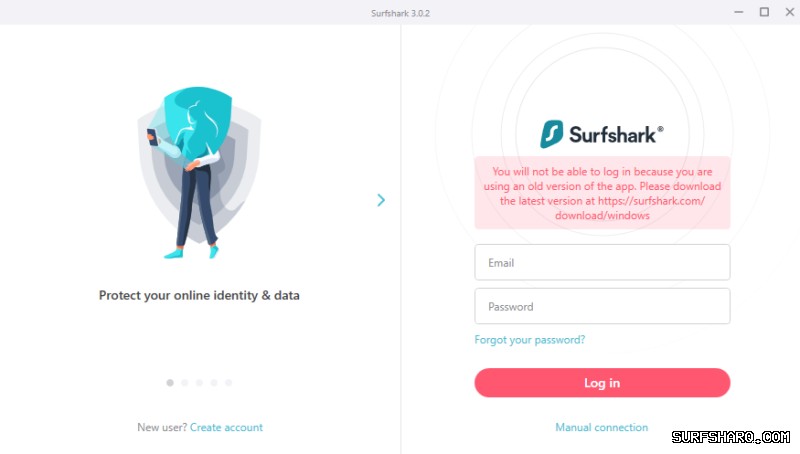
在下载和安装Surfshark VPN时,您的杀毒软件或Windows Defender可能会弹出警告,将其标记为潜在威胁。这通常属于误报,是由于VPN的加密和网络修改行为触发了杀毒软件的敏感检测规则。您可以完全放心,Surfshark是一款安全、可信赖的软件。处理此问题最有效的方法是将Surfshark添加到您杀毒软件的白名单或排除列表中。本文将详细指导您如何操作,并解释误报发生的原因。
为什么杀毒软件会误报Surfshark?
理解误报的原因有助于您更安心地使用Surfshark。这并非软件本身有问题,而是安全软件的防护机制使然。
VPN的工作原理触发安全警报
杀毒软件的主要任务是监控系统活动,寻找可疑行为。Surfshark作为一款功能强大的VPN,其正常操作恰好包含一些可能被误判的行为。
这些行为包括:安装网络驱动程序以创建虚拟网卡、加密您的所有网络流量、修改系统网络设置以重定向流量。对于过度保护的安全软件来说,这些深度系统集成操作看起来可能类似于恶意软件的活动。
常见误报类型
您可能会遇到以下几种典型的警告信息:
• 检测到“潜在不需要的程序”或“PUP”。
• 警告为“网络工具”或“远程访问工具”。
• 标记为“行为威胁”,因其修改了网络设置。
• Windows SmartScreen阻止未知发布者的应用。
请记住,这些只是预警,并非确认Surfshark是恶意软件。全球数百万用户正在安全地使用它。
如何解决Surfshark的杀毒软件误报问题
解决误报最直接有效的方法是将Surfshark应用程序及其相关文件添加到杀毒软件的信任区。以下是通用步骤和针对主流软件的指南。
通用解决步骤
无论您使用哪款杀毒软件,以下流程都适用:
1. 在杀毒软件弹出警告时,选择“允许”或“信任此程序”。
2. 打开您的杀毒软件主界面,找到“设置”或“配置”选项。
3. 寻找名为“排除项”、“例外”、“白名单”或“允许列表”的功能区域。
4. 将Surfshark的安装文件夹(通常位于 C:\Program Files\Surfshark)添加为排除路径。
5. 如果可能,也将 SurfsharkService.exe 和 Surfshark.exe 等进程添加为例外。
6. 添加完成后,保存设置并重新启动计算机,然后再次尝试安装。
针对Windows Defender的详细设置
Windows Defender是Windows系统内置的防护工具,也是最常出现误报的之一。
• 暂时关闭实时保护:进入“Windows 安全中心” > “病毒和威胁防护” > “管理设置”,暂时关闭“实时保护”,完成安装后再开启。
• 添加排除项:在同一页面下方,点击“添加或删除排除项”,然后添加Surfshark的安装文件夹。
• 处理SmartScreen:如果被SmartScreen阻止,在警告页面上点击“更多信息”,然后选择“仍要运行”。
其他主流杀毒软件白名单设置
• 诺顿:打开诺顿,进入“设置” > “防病毒” > “扫描和风险” > “排除项”,添加文件和文件夹。
• 迈克菲:在迈克菲界面,点击“实时扫描”旁的设置齿轮,找到“排除的文件和文件夹”进行添加。
• 卡巴斯基:打开卡巴斯基,点击左下角齿轮进入设置,选择“附加” > “威胁和排除项” > “指定受信任的应用程序”。
确保VPN安全:选择与对比
在解决误报问题的同时,了解如何甄别真正安全的VPN也至关重要。一款优秀的VPN应像Surfshark一样,具备清晰的无日志政策、强大的加密技术和独立的审计报告。
安全VPN的核心特征
当您选择任何VPN时,请务必确认其具备以下安全基石:
• 严格的无日志政策:服务商不应记录您的在线活动历史。
• 强大的加密协议:如AES-256加密,这是行业黄金标准。
• 终止开关:在VPN连接意外断开时自动切断网络,防止数据泄露。
• 独立安全审计:其安全和隐私政策应经过第三方权威机构验证。
建立正确的软件安装安全意识
处理误报时,也需保持警惕,确保您下载的是正版软件。
• 始终从官方网站或官方授权的应用商店下载软件。对于Surfshark,请务必访问其唯一官方网站。
• 检查文件数字签名。右键点击安装程序,选择“属性” > “数字签名”,验证发布者是否为“Surfshark”。
• 保持软件更新。无论是VPN还是杀毒软件,及时更新能确保您拥有最新的安全补丁和兼容性改进。
总而言之,杀毒软件对Surfshark VPN的警告绝大多数情况下是虚惊一场。通过将其添加到白名单,您既能保持系统防护,又能无忧享受安全的网络连接。请放心按照上述步骤操作,即可顺利安装并使用。
FAQ相关问答
为什么我的杀毒软件会将Surfshark标记为威胁?
这通常属于误报。杀毒软件旨在监控可疑的系统活动,而Surfshark VPN的正常工作,例如安装虚拟网卡驱动、加密所有网络流量以及修改系统网络设置以重定向流量,这些深度系统集成行为可能会触发杀毒软件的敏感检测规则,使其看起来类似于某些恶意软件的活动。Surfshark本身是一款安全、可信赖的软件。
如何解决Windows Defender对Surfshark的误报问题?
您可以按照以下步骤操作:
1. 临时关闭实时保护:进入“Windows 安全中心” > “病毒和威胁防护” > “管理设置”,暂时关闭“实时保护”,完成安装后再开启。
2. 添加排除项:在同一设置页面,点击“添加或删除排除项”,将Surfshark的安装文件夹(通常位于 C:\Program Files\Surfshark)添加进去。
3. 处理SmartScreen警告:如果安装时被阻止,在警告页面点击“更多信息”,然后选择“仍要运行”。
如何确保我下载和使用的VPN是安全的?
选择VPN时,请确认其具备以下安全核心特征:
• 严格的无日志政策:服务商不应记录您的在线活动历史。
• 强大的加密协议:如AES-256加密,这是行业黄金标准。
• 终止开关:在VPN连接意外断开时自动切断网络,防止数据泄露。
• 独立安全审计:其安全和隐私政策应经过第三方权威机构验证。
此外,务必从官方网站下载软件,并检查安装文件的数字签名。
