
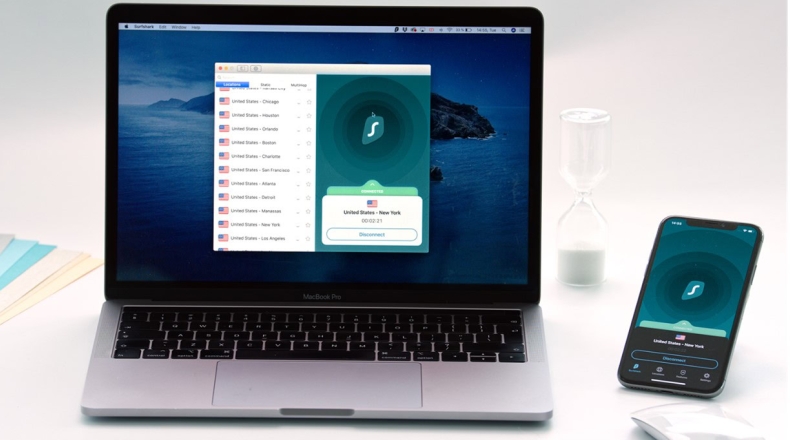
想在树莓派上实现Surfshark VPN的开机自启与运行守护吗?最直接有效的方法是创建一个systemd服务单元。通过简单的配置,即可让Surfshark在树莓派启动时自动连接,并在意外断开时尝试重连,确保VPN连接始终在线。本文将详细指导您完成从安装Surfshark CLI到配置、启用及管理自启守护服务的全过程。
在树莓派上配置Surfshark开机自启服务
为Surfshark配置systemd服务是实现开机自启和运行守护的核心。Systemd是树莓派操作系统的默认初始化系统,能够可靠地管理后台服务。
第一步:安装与配置Surfshark命令行客户端
首先,您需要在树莓派上安装Surfshark的官方命令行工具。请通过SSH连接到您的树莓派终端,并执行以下步骤。
更新系统软件包列表,确保安装环境是最新的。使用命令:sudo apt update && sudo apt upgrade -y。
从Surfshark官网下载适用于Linux ARM架构的安装包。您可以使用wget命令直接获取。
运行安装脚本。通常命令格式为:sudo sh ./surfshark-release-arm.sh。请根据您下载的具体文件名进行调整。
安装完成后,使用命令 surfshark-vpn login 进行登录认证,并根据提示输入您的账户信息。
第二步:创建并编辑Systemd服务文件
服务文件定义了服务的启动行为。我们将创建一个名为 surfshark.service 的文件。
使用文本编辑器(如nano)创建文件:sudo nano /etc/systemd/system/surfshark.service。
将以下配置内容复制并粘贴到文件中。请确保 ExecStart 命令的路径正确。
[Unit]
Description=Surfshark VPN Connection
After=network-online.target
Wants=network-online.target
[Service]
Type=simple
ExecStart=/usr/bin/surfshark-vpn connect –fastest
Restart=on-failure
RestartSec=5
User=pi
[Install]
WantedBy=multi-user.target
关键参数解释:Restart=on-failure 确保服务在失败后自动重启,实现守护;WantedBy 指定服务在哪个系统运行级别启用。
第三步:启用服务并测试自启效果
配置文件保存后,需要重新加载systemd配置并启用服务。
执行命令:sudo systemctl daemon-reload。这会让systemd识别新的服务文件。
启用开机自启:sudo systemctl enable surfshark.service。
立即启动服务进行测试:sudo systemctl start surfshark.service。
检查服务状态和连接日志:sudo systemctl status surfshark.service。如果看到“active (running)”字样,表示服务已成功启动。
您可以重启树莓派,使用 sudo systemctl status surfshark.service 命令验证服务是否在开机后自动运行。
管理、故障排除与高级守护技巧
服务配置完成后,掌握其管理方法和常见问题解决方案至关重要,这能确保您的VPN连接长期稳定。
服务管理常用命令
您需要熟悉以下几个核心命令来管理Surfshark服务。
停止VPN连接:sudo systemctl stop surfshark.service。
查看实时日志:sudo journalctl -u surfshark.service -f。这对于排查连接问题非常有用。
禁用开机自启(但不停止当前运行):sudo systemctl disable surfshark.service。
重新启动服务(应用新配置后):sudo systemctl restart surfshark.service。
常见故障与解决方案
遇到问题时,请按照以下思路进行排查。
状态显示“failed”:首先检查ExecStart命令路径是否正确,以及Surfshark CLI是否安装成功。使用 which surfshark-vpn 确认路径。
连接超时或认证失败:运行 sudo journalctl -u surfshark.service 查看详细错误信息。可能是网络问题或账户凭证错误。
服务启动但未连接:尝试手动执行连接命令,检查是否有交互式提示(如选择协议、服务器)被阻塞。您可能需要修改服务文件,添加非交互式参数。
网络接口冲突:如果树莓派运行了其他网络管理服务,可能会冲突。确保服务配置中 After=network-online.target 已设置。
增强稳定性的高级配置
对于有更高要求的用户,可以考虑以下配置来增强稳定性。
使用特定的服务器或协议:修改ExecStart行为,例如:ExecStart=/usr/bin/surfshark-vpn connect -p wireguard -l 香港。
添加执行前等待:如果系统网络准备较慢,可以在[Service]部分加入 ExecStartPre=/bin/sleep 10。
创建连接检查脚本:编写一个定期检查连通性的脚本,并与systemd服务结合,实现更智能的重连机制。
与其他VPN解决方案的对比
在树莓派上实现VPN开机自启有多种方式,了解不同方案的优劣能帮助您做出最佳选择。
Systemd服务 vs Crontab任务
使用@reboot规则的Crontab也能实现开机启动,但作为守护进程的能力较弱。
Systemd服务优势:专业的进程生命周期管理,具备完善的日志、依赖关系处理和失败重启机制,是Linux系统的标准方法。
Crontab局限性:通常只负责启动一次,如果进程崩溃,它不会自动重新启动,需要额外编写监控脚本。
结论:对于需要持续守护的VPN连接,Surfshark通过systemd配置是更可靠、更专业的选择。
Surfshark CLI vs OpenVPN手动配置
您也可以使用Surfshark提供的OpenVPN配置文件进行手动配置。
Surfshark CLI优点:官方工具,集成度高,命令简单(connect, disconnect),自动更新服务器列表,支持WireGuard等现代协议。
手动OpenVPN配置:灵活性高,但配置过程复杂,需要自行管理证书、配置文件,且实现自动重连和守护需要更多脚本工作。
结论:对于大多数用户,使用Surfshark官方CLI工具配合systemd服务,在易用性和稳定性上达到了最佳平衡,是配置树莓派Surfshark开机自启守护的首选方案。
FAQ相关问答
在树莓派上配置Surfshark开机自启服务有什么好处?
配置Surfshark开机自启服务的主要好处是确保VPN连接在树莓派启动时自动建立,并在连接意外断开时自动尝试重连。这通过Systemd服务实现,提供了专业的进程守护、完善的日志管理以及可靠的稳定性,非常适合需要VPN连接长期在线的应用场景。
如果Surfshark服务启动失败,我应该如何排查?
如果服务启动失败,可以按以下步骤排查:
1. 使用命令 sudo systemctl status surfshark.service 查看服务状态。
2. 运行 sudo journalctl -u surfshark.service 查看详细的错误日志。
3. 检查Surfshark CLI是否安装正确,使用 which surfshark-vpn 确认命令路径。
4. 验证服务文件(/etc/systemd/system/surfshark.service)中的ExecStart命令路径和参数是否正确。
5. 确保网络连接正常,并且使用了正确的Surfshark账户凭证登录。
使用Systemd服务与使用Crontab设置开机启动有什么区别?
主要区别在于进程管理和守护能力:
Systemd服务:是Linux系统的标准服务管理方式,提供完整的生命周期管理。它可以设置依赖关系(如等待网络就绪)、在进程失败后自动重启(Restart=on-failure)、并集中管理日志,是实现可靠守护的首选方案。
Crontab(使用@reboot规则):仅在系统启动时执行一次命令。如果VPN进程后续崩溃,Crontab不会自动重新启动它,需要额外编写监控脚本,在稳定性和易管理性上不如Systemd。
