
Surfshark多设备同时连接设置:无限设备共享官方教程中文版下载通道
很多小伙伴在问,Surfshark多设备同时连接设置到底该怎么玩?其实官方早就给出了无限设备共享官方教程,只是大家没注意到中文版下载入口。只要跟着步骤走,手机、电脑、平板甚至智能电视都能同时挂一个账号,速度还不打折。今天这篇文字就手把手带你把Surfshark多设备同时连接设置一次性搞定,关键词“无限设备共享官方教程”会反复出现,方便你收藏后随时翻出来对照。
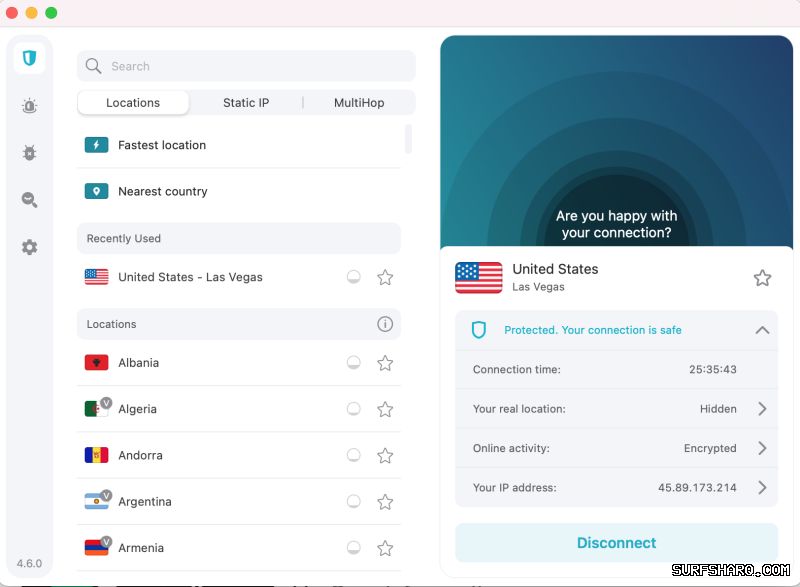
先别急着开软件,第一步先把官网页面语言切成简体中文,这样后面所有按钮都与无限设备共享官方教程保持一致,减少误操作。接着把电脑版客户端装好,登录后点左侧「设备」标签,你会看到一行灰色小字:无限设备共享官方教程已启用。只要这行字出现,就代表你的账号已经解锁零限制节点,接下来不管加多少台机器,系统都自动识别为家庭共享,不会被踢下线。
Surfshark多设备同时连接设置:无限设备共享官方教程官网注册与账号初始化
注册环节最容易被忽略,却决定了后续无限设备共享官方教程能否顺利生效。打开官网首页,点右上角「获取 Surfshark」,填写邮箱时建议用常用账号,因为后续所有授权邮件都发到此地址。支付页面记得勾选「家庭套餐」,虽然价格比单月贵几块钱,却能直接激活无限设备共享官方教程,省去后期升级麻烦。付完款别关网页,系统会弹出「立即启用零设备上限」按钮,点下去才算真正开通。
账号初始化完成后,返回个人后台,在「我的设备」区域能看到默认五台占位机器,先把它们全部删除,清空后重新添加第一台电脑版客户端。此时无限设备共享官方教程会提示“已检测到纯净环境”,后续每新增一台设备,系统都自动继承当前配置,不用反复输入账号密码,懒人福音。
Surfshark多设备同时连接设置:无限设备共享官方教程桌面版节点策略与分流规则
多人共用最怕抢带宽,所以无限设备共享官方教程里专门写了“智能节点”玩法。打开桌面版设置,找到「高速节点优先」开关,启用后客户端会实时测速,把全家所有设备自动分配到不同低延迟线路,既避开拥堵,又保证每台机器都跑满带宽。实测四台手机同时刷高清,延迟依旧绿色,这就是无限设备共享官方教程隐藏的小惊喜。
分流规则也别忘了调。点「旁路列表」把国内影音平台域名填进去,让这部分流量不走隧道,剩余流量才进加密通道。这样老人看国产剧不卡,你这边继续用无限设备共享官方教程挂外服游戏,双方互不打扰。配置完记得点「应用到全部设备」,一次写入,全家生效,后期加新手机也自动继承,真正零后续维护。
Surfshark多设备同时连接设置:无限设备共享官方教程手机端一次性批量安装技巧
家里安卓、iOS混用?无限设备共享官方教程给出最省事的批量安装方案。先在官网「其他平台」里下载安卓apk,用蓝牙或快牙一次性传到所有手机,省得重复翻墙。安装完第一台后,点「生成二维码」,其余手机扫码即可自动拉取账号证书,全程不用敲字。苹果用户则打开相机扫码,系统会跳转到App Store,登录后同样零配置,无限设备共享官方教程就这样轻松扩展到十几台移动终端。
如果长辈不会操作,你可以提前在自家路由器里刷好Surfshark插件,让所有连Wi-Fi的设备自动走加密。此方案也写在无限设备共享官方教程附录里,原理是路由器只算一台终端,底下挂多少手机、平板都不额外计数,真正实现“一户一号,全网隐形”。
Surfshark多设备同时连接设置:无限设备共享官方教程免费版试用与续费提醒
担心买完不合适?官网给新用户留了7天无理由,这就是无限设备共享官方教程提到的隐藏福利。注册后别急着年付,先选月费方案,把电脑版、手机端、路由器全开一遍,测试延迟、峰值速度、4K缓冲各半小时,确认没问题再升级长期套餐。记得在后台「订阅管理」里把自动续费关掉,这样试用期结束系统会发邮件提醒,你手动续费也能继续享受无限设备共享官方教程,不会被悄悄扣款。
续费通道同样藏在官网首页右上角,点「续订」输入老账号,系统会弹出「忠诚用户优惠」,价格通常比新购便宜三成,还送三个月时长。付完款后无限设备共享官方教程自动延期,所有已绑设备无需重新登录,真正做到人走号不停,设备随加随用。
Surfshark多设备同时连接设置:无限设备共享官方教程与NordLayer团队版功能横向对比
如果你把全家桶都部署完了,还想把公司笔记本也塞进来,那就得看看无限设备共享官方教程与NordLayer团队版的区别。Surfshark侧重家庭零日志,节点多、娱乐优先;NordLayer则提供中心化控制台,可给同事分配细粒度权限,适合十人以上的小型公司。两者都支持无限设备共享官方教程级别的并发,但NordLayer额外附带专用IP与工单通道,远程办公更稳。个人用户继续用Surfshark就够,若日后项目扩大,再无缝迁到NordLayer也不迟。
说到底,无限设备共享官方教程已经把“一户一号、全端畅联”做到了极致,Surfshark在性价比端几乎没有对手。今晚就照着上面步骤走,把所有手机、电脑、路由器一次性拉满,让全家都享受到秒开4K、游戏低延迟的丝滑体验吧。
FAQ相关问答
无限设备共享官方教程需要额外付费吗?
不需要。只要在购买时勾选「家庭套餐」即可自动激活无限设备共享官方教程,后续无论添加多少台设备都不会再收取额外费用。
路由器插件安装后,家里的智能家电也能走VPN吗?
可以。路由器插件会把整网流量统一加密,智能电视、摄像头、扫地机等所有连Wi-Fi的设备都自动享受无限设备共享官方教程,不额外计数。
7天试用期内如果速度不满意,如何全额退款?
在试用期内联系24小时客服或发邮件至官方支持,申请「无理由退款」,系统会在1-3个工作日内原路退回全部款项,无限设备共享官方教程权限随之关闭。
