
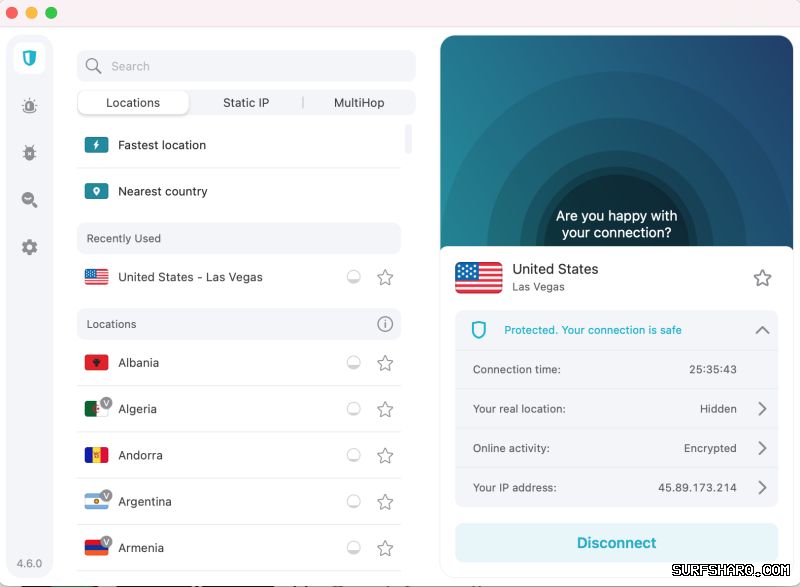
Surfshark VPN的分流功能(Split Tunneling)允许用户选择哪些应用程序或网站流量通过VPN加密隧道,哪些直接使用本地网络连接。这项功能能优化速度、访问本地设备并节省VPN带宽。以下是如何在不同设备上设置Surfshark分流功能的详细教程。
Surfshark分流功能设置教程
Surfshark的分流功能让您精细控制网络流量。您可以选择让特定应用绕过VPN,这对于银行应用、本地流媒体或游戏非常有用。
在Windows上设置分流
首先,确保您已安装最新版Surfshark应用程序并登录。
打开应用,进入“设置”菜单。
找到“连接”选项卡下的“分流”功能。
您将看到两个主要选项:
• 反向分流:仅您选择的应用程序使用VPN连接,其他所有流量均不通过VPN。
• 标准分流:您选择的应用程序绕过VPN连接,其他所有流量均通过VPN保护。
根据您的需求选择模式,然后从应用程序列表中添加或移除特定程序即可。
在Android上设置分流
Android系统上的设置流程类似。
打开Surfshark应用,点击侧边栏的“设置”。
选择“连接”部分下的“分流”选项。
同样,您可以选择“反向分流”或“标准分流”模式。
之后,勾选或取消勾选您希望改变连接方式的应用程序。
设置立即生效,无需重新连接VPN。
分流功能使用场景与技巧
了解何时使用分流功能能极大提升您的网络体验。以下是一些常见且实用的场景。
优化网速与降低延迟
在线游戏或视频会议需要低延迟。您可以让这些应用直连本地网络,避免VPN服务器可能带来的速度损耗。
同时,让下载或网页浏览流量继续通过VPN,保护隐私。
同时访问本地与海外内容
想用VPN观看海外流媒体,但又想用智能电视投屏本地视频?
您可以将流媒体应用设置为通过VPN连接,同时让投屏应用或本地视频软件绕过VPN,实现两不误。
保护隐私并兼容银行应用
许多银行应用会阻止来自VPN的登录。使用分流功能,让银行应用使用常规网络,而其他所有流量仍受VPN加密保护。
这样既满足了安全需求,又避免了应用冲突。
与其他主流VPN软件对比
分流功能并非Surfshark独有,但各家的实现方式和易用性不同。以下是简要对比。
Surfshark vs. NordVPN
两者都提供应用级的分流功能。Surfshark在Windows和Android上支持“反向分流”,提供了更大的灵活性。
NordVPN的分流功能(称为“拆分隧道”)目前主要支持标准模式,即选择哪些应用绕过VPN。
Surfshark vs. ExpressVPN
ExpressVPN的分流功能同样强大,支持按应用和按IP地址(仅限路由器)分流。
Surfshark的优势在于其无限同时连接设备政策,配合分流功能,可以更灵活地管理所有设备上的网络。
为何选择Surfshark
Surfshark提供了直观的界面、反向分流模式以及极具竞争力的价格。对于需要精细控制每款应用网络行为的用户来说,它是一个全面的选择。
如果您正在寻找一款具备强大分流功能且性价比高的VPN,Surfshark VPN值得您深入考虑并体验其全部功能。
FAQ相关问答
Surfshark的分流功能是什么?
Surfshark的分流功能(Split Tunneling)允许用户选择哪些应用程序或网站的流量通过VPN加密隧道,哪些流量直接使用本地网络连接。这有助于优化网速、访问本地设备(如打印机或智能电视)并节省VPN带宽。
如何在Windows上设置Surfshark的分流功能?
在Windows上设置分流功能,请先打开Surfshark应用并进入“设置”菜单。在“连接”选项卡下找到“分流”功能。您可以选择“反向分流”(仅选定应用使用VPN)或“标准分流”(选定应用绕过VPN),然后从应用程序列表中添加或移除特定程序即可。
使用分流功能有哪些常见的实用场景?
分流功能的常见实用场景包括:1. 优化网速与降低延迟:让在线游戏或视频会议应用直连本地网络,同时保护其他流量。2. 同时访问本地与海外内容:让流媒体应用通过VPN连接观看海外内容,同时让投屏应用绕过VPN访问本地网络。3. 保护隐私并兼容银行应用:让银行应用使用常规网络登录,避免被VPN阻止,同时确保其他所有流量仍受VPN加密保护。
