
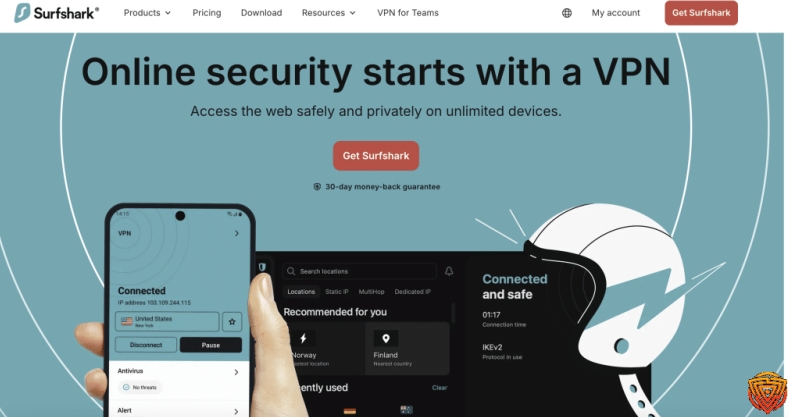
是的,Surfshark电脑版支持在关闭主窗口后最小化到系统托盘后台持续运行,以确保VPN保护不中断。此功能允许用户保持连接安全的同时,保持桌面简洁,并可通过托盘图标快速恢复主界面或更改设置。下面将详细说明如何启用此功能、其核心优势以及与其他主流VPN的对比。
Surfshark电脑版后台运行详解
Surfshark为其Windows和macOS用户提供了便捷的后台运行选项。理解其工作原理和设置方法,能帮助您更高效地使用这款VPN软件。
如何设置最小化到托盘运行
设置过程非常简单。首先,在电脑上安装并启动Surfshark应用程序。登录您的账户后,请按照以下步骤操作:
1. 点击主界面右上角的“设置”(齿轮图标)。
2. 在设置菜单中,找到“常规”或“偏好设置”选项卡。
3. 寻找名为“关闭窗口到系统托盘”或“最小化到托盘”的选项。
4. 勾选或启用此选项。
完成设置后,当您点击窗口右上角的关闭按钮(X)时,Surfshark主窗口将消失,但应用程序会以图标形式继续在系统托盘(Windows)或菜单栏(macOS)运行,所有VPN连接和保护均保持不变。
后台运行的核心优势
启用此功能能为用户带来多重便利,主要体现在以下几个方面:
• 持续保护:这是最主要的好处。即使主窗口不可见,VPN连接也不会断开,您的网络流量始终处于加密状态,防止数据泄露。
• 操作便捷:通过托盘图标,您可以右键快速执行关键操作,例如连接/断开VPN、切换服务器位置、打开主界面等,无需每次都启动完整程序。
• 节省资源:最小化到托盘相比保持主窗口打开,通常占用更少的屏幕空间和系统视觉干扰,让您更专注于其他工作。
• 自动启动:您可以结合Surfshark的“开机自启动”设置,实现电脑启动后VPN自动在后台运行并连接,提供无缝的安全体验。
确保Surfshark稳定后台运行的技巧
为了确保Surfshark能够稳定地在系统托盘中运行而不意外退出,您可以注意以下几个关键点。
检查系统设置与权限
有时,操作系统或安全软件的设置可能会阻止应用程序在后台运行。
对于Windows用户,请检查“任务管理器”中的“启动”选项卡,确保Surfshark有启用自启动的权限。同时,查看杀毒软件或防火墙设置,确保其未将Surfshark识别为威胁并阻止其后台活动。
对于macOS用户,需在“系统偏好设置”的“用户与群组”中,确认Surfshark已列入登录项。同样,检查安全性与隐私设置,确保没有限制。
解决常见后台运行问题
如果您遇到Surfshark关闭后未在托盘显示的问题,可以尝试以下解决方法:
• 重启应用程序:完全退出Surfshark,然后重新启动它。
• 重新安装程序:卸载当前版本,并从官网下载最新版安装程序进行安装,这可以修复可能损坏的程序文件。
• 检查托盘图标显示:在Windows中,有时托盘图标会被系统隐藏。您可以点击托盘区的向上箭头,进入“自定义”设置,确保Surfshark图标行为设置为“显示图标和通知”。
保持应用程序为最新版本,通常也能避免许多已知的兼容性问题。
与其他支持托盘运行VPN的对比
后台运行是优质VPN客户端的标配功能,但体验细节各有不同。下面将Surfshark与另外两款流行VPN进行简要对比。
ExpressVPN的后台运行体验
ExpressVPN同样提供出色的后台运行功能。其客户端以稳定和快速著称。关闭主窗口后,它会牢固地驻留在系统托盘,并且连接非常稳定,极少出现意外断开的情况。其托盘菜单设计直观,提供快速连接和最近服务器选择。与Surfshark相比,ExpressVPN的定价通常更高,但其在可靠性和速度方面享有盛誉。
NordVPN的后台运行体验
NordVPN是另一款市场领导者,其后台运行功能非常成熟。除了基本的托盘运行和快速连接外,NordVPN还提供一些高级功能,例如在托盘菜单中直接访问威胁防护的开关。它的客户端整体感觉较为“重量级”,功能丰富。与Surfshark提供的无限同时连接设备相比,NordVPN的标准套餐同时连接设备数量有限,但它在服务器网络规模和特定功能(如专用IP)上可能有优势。
总而言之,Surfshark在提供可靠的后台运行功能的同时,以其无限设备连接和极具竞争力的价格脱颖而出,对于需要保护多个设备的家庭或个人用户来说是一个性价比极高的选择。确保在设置中启用“最小化到托盘”选项,即可享受不间断的隐私保护。
FAQ相关问答
Surfshark电脑版如何设置关闭窗口后后台运行?
设置非常简单:打开Surfshark应用,点击右上角的“设置”(齿轮图标),在“常规”或“偏好设置”选项卡中,找到并启用“关闭窗口到系统托盘”或“最小化到托盘”选项。设置后,点击窗口关闭按钮,程序将最小化到系统托盘或菜单栏继续运行,保持VPN连接。
为什么Surfshark关闭后没有在系统托盘显示?
如果Surfshark未在托盘显示,可以尝试以下方法:1. 完全退出并重启应用程序。2. 检查系统托盘图标设置(Windows可点击托盘区箭头进行“自定义”,确保图标设置为“显示”)。3. 检查杀毒软件或防火墙是否阻止了程序。4. 卸载后重新安装最新版本的程序。
Surfshark的后台运行功能与其他VPN(如ExpressVPN、NordVPN)相比有何优势?
Surfshark的后台运行功能稳定可靠,允许VPN在关闭主窗口后持续保护连接。与其他主流VPN相比,Surfshark的核心优势在于提供无限同时连接设备,且价格更具竞争力。虽然ExpressVPN和NordVPN也提供优秀的后台运行体验,但Surfshark在保护多设备时的性价比更高。
