
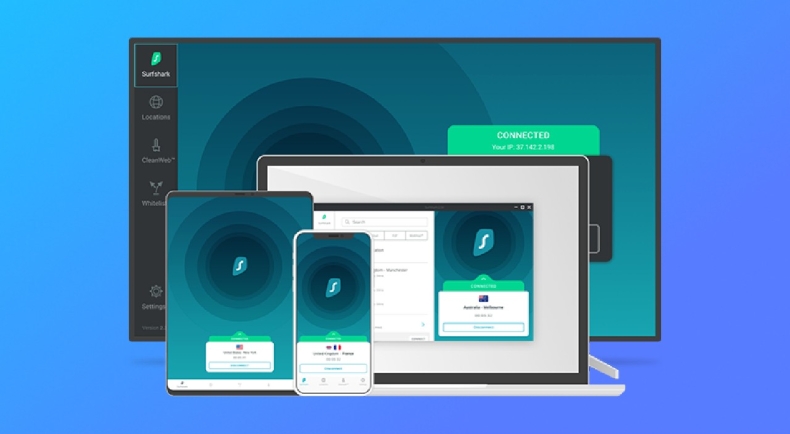
想要在Windows或Mac上完全卸载Surfshark VPN软件,确保不留任何残留文件和注册表项?本教程将提供分步指南,涵盖标准卸载方法和使用专业卸载工具彻底清理的进阶方案,帮助您实现干净、彻底的卸载。
在Windows系统上完全卸载Surfshark
在Windows中卸载Surfshark,仅仅通过控制面板移除主程序可能不够。以下步骤能确保更彻底的清理。
方法一:通过系统设置标准卸载
这是卸载软件的第一步,适用于大多数情况。
1. 打开Windows“设置”,进入“应用”>“应用和功能”。
2. 在应用列表中找到“Surfshark”。
3. 点击它并选择“卸载”,然后跟随屏幕提示完成卸载向导。
4. 重启您的电脑。这一步很重要,可以终止所有可能仍在后台运行的相关进程。
方法二:使用专业卸载工具深度清理
如果标准卸载后仍有问题,或您追求绝对无残留,专业工具是首选。
• 推荐使用Revo Uninstaller或IOBit Uninstaller等第三方卸载软件。
• 运行工具,选择Surfshark进行“强制卸载”或“深度扫描”。
• 卸载主程序后,工具会扫描残留的注册表项、临时文件和文件夹。
• 确认并删除所有扫描到的残留项目。这能有效清理虚拟专用网络软件常留下的深层配置。
在Mac系统上完全卸载Surfshark
Mac系统的应用程序管理方式不同,但同样需要注意配置文件的清理。
方法一:常规拖拽卸载
这是卸载Mac应用最常用的方法。
1. 打开“访达”,进入“应用程序”文件夹。
2. 找到Surfshark应用图标,将其拖拽到“废纸篓”。
3. 右键点击“废纸篓”,选择“清倒废纸篓”。
4. 不要忘记,还需清理用户库文件夹中的支持文件。
方法二:手动清理支持文件与配置文件
要实现无残留卸载,手动删除这些文件是关键。
• 打开“访达”,同时按下 Command+Shift+G 打开“前往文件夹”。
• 逐一输入并前往以下路径,查找与Surfshark相关的文件夹并删除:
~/Library/Application Support/
~/Library/Caches/
~/Library/Preferences/
• 系统级文件可能位于 /Library/Application Support/,但普通用户删除前需谨慎。
• 完成后,重启您的Mac以确保所有更改生效。
确保干净卸载的重要性与替代方案
彻底卸载软件不仅能释放磁盘空间,还能避免旧配置文件与新安装的软件冲突,保障系统稳定。
为何要彻底卸载VPN软件?
虚拟专用网络软件通常会安装网络驱动和系统扩展,并修改网络设置。不完整的卸载可能导致:
• 网络连接异常或互联网访问问题。
• 后续安装同类软件时出现兼容性冲突。
• 个人偏好设置残留,影响隐私安全。
因此,遵循上述彻底卸载的步骤对于维护系统健康至关重要。
主流VPN软件卸载对比
不同的VPN提供商其软件卸载的复杂程度各异。了解这一点有助于用户管理。
• Surfshark/ExpressVPN/NordVPN:这些主流服务通常提供专用的卸载工具或清晰的指南来移除网络适配器,卸载过程相对规范。
• 内置卸载程序:一些软件在安装目录下自带“uninstall.exe”,执行它可以启动更针对性的移除流程。
• 通用建议:无论使用哪款VPN,在卸载后检查网络设置(如DNS)并重置为默认值,是一个良好的习惯。
FAQ相关问答
在Windows上卸载Surfshark后,为什么还需要使用专业卸载工具?
因为通过系统设置进行标准卸载可能无法完全移除VPN软件留下的所有注册表项、临时文件和深层配置。专业卸载工具(如Revo Uninstaller)会在移除主程序后进行深度扫描,帮助查找并清理这些残留项目,确保更彻底的卸载,避免未来可能出现的网络冲突或软件安装问题。
在Mac上卸载Surfshark时,除了将应用拖到废纸篓,还需要做什么?
为了完全卸载不留残留,在将主程序拖入废纸篓后,还需要手动清理相关的支持文件和配置文件。您可以打开“访达”,使用 Command+Shift+G 快捷键前往 ~/Library/Application Support/、~/Library/Caches/ 和 ~/Library/Preferences/ 等文件夹路径,查找并删除与Surfshark相关的文件。
为什么彻底卸载VPN软件(如Surfshark)很重要?
彻底卸载VPN软件非常重要,因为它通常安装了网络驱动并修改了系统设置。不完整的卸载可能导致网络连接异常、互联网访问问题,或在后续安装其他VPN时产生兼容性冲突。此外,彻底清理也能移除旧的偏好设置,有助于保护隐私安全和释放磁盘空间。
