
Surfshark电脑版游戏模式降低CPU占用设置详解
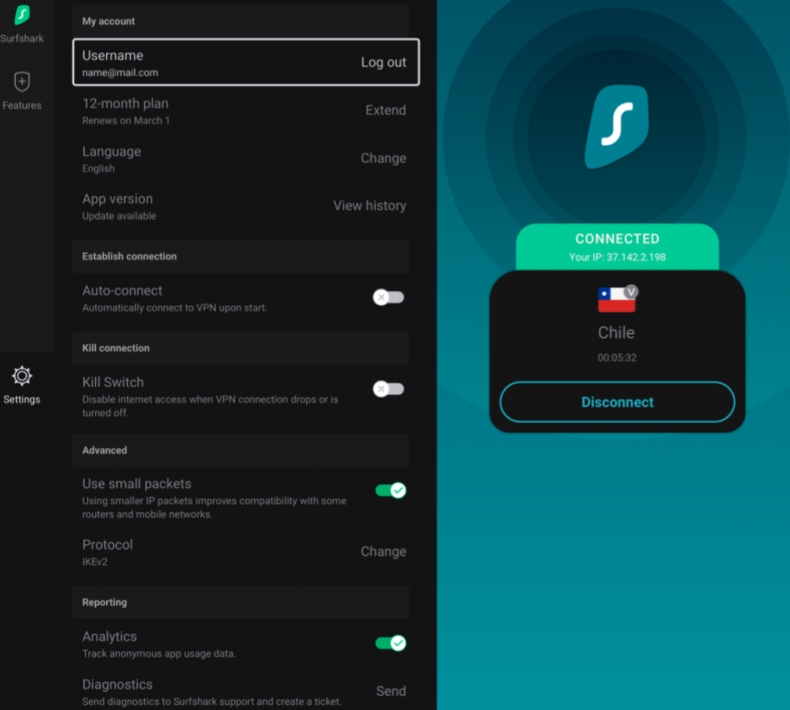
直接答案:要降低Surfshark电脑版在游戏时的CPU占用,最有效的方法是启用其内置的“游戏模式”。该功能通过优化VPN连接和后台进程,优先保障游戏流量,从而减少系统资源消耗。具体设置路径为:打开Surfshark应用 -> 点击“设置”(齿轮图标) -> 选择“高级” -> 开启“游戏模式”开关。同时,结合选择轻量级协议(如WireGuard)、关闭不必要的附加功能(如CleanWeb)等措施,可进一步优化性能。
为何游戏时VPN的CPU占用会升高?
当您运行在线游戏并使用VPN时,您的电脑需要同时处理两项高负荷任务:游戏渲染与网络数据加密传输。VPN软件需要对所有进出数据进行实时加密和解密,这个过程会消耗CPU资源。尤其在玩高速对抗类游戏时,数据包数量巨大,若VPN设置不当,就容易导致CPU占用率飙升,引发游戏卡顿、延迟升高甚至掉帧。
逐步设置指南:开启游戏模式与优化技巧
以下是具体的操作步骤和优化建议,帮助您最大限度降低Surfshark的CPU使用率:
1. 启用核心功能:游戏模式
首先,确保您的Surfshark应用已更新到最新版本。然后,在主界面找到并点击左下角的“设置”(齿轮图标)。在设置菜单中,选择“高级”选项。您会看到一个名为“游戏模式”或“Game Mode”的开关,将其开启。此模式会赋予游戏进程更高的网络优先级,并简化VPN的后台活动。
2. 切换至高效的VPN协议
在“设置”的“高级”部分,找到“VPN协议”选项。建议将其更改为“WireGuard”。WireGuard协议以其代码简洁、加密效率高而闻名,通常比OpenVPN或IKEv2协议占用更少的CPU资源,并能提供更低的延迟和更快的速度,非常适合游戏场景。
3. 关闭非必要的附加功能
Surfshark的“CleanWeb”(广告与恶意软件拦截)和“NoBorders”模式等功能虽然实用,但会在后台进行额外的数据包检查,增加CPU负担。在游戏时,您可以暂时在“功能”设置中关闭它们,以释放系统资源。
4. 连接到物理距离近的服务器
选择距离您实际地理位置更近的服务器。数据往返的路径越短,加密解密处理所需的计算量相对越少,有助于降低延迟和CPU占用。避免连接到负载过高(显示为高延迟或用户数多)的服务器。
高级优化与故障排除方案
如果完成上述基础设置后,CPU占用问题仍未得到理想改善,您可以尝试以下高级方案。
系统级优化建议
除了软件内部设置,您还可以从电脑系统层面进行优化:
– 将Surfshark添加到杀毒软件/防火墙的白名单中,避免安全软件对其进行重复扫描。
– 在Windows任务管理器中,找到Surfshark进程,右键点击并选择“设置优先级”,尝试将其设为“低于正常”。(注意:此设置重启应用后会重置)
– 确保您的网络驱动程序、操作系统均为最新版本,旧的驱动可能导致效率低下。
– 在游戏时,尽量关闭其他占用大量网络带宽和CPU的程序,如流媒体软件、大型下载任务等。
常见问题与解决
问题一:开启游戏模式后,延迟反而增加了?
这可能是因为游戏模式将您连接到了专门为游戏优化的服务器,但该服务器物理距离较远。请尝试手动切换至另一个低延迟的服务器,并再次测试。
问题二:CPU占用依然很高,怎么办?
请确认是否在Surfshark中同时开启了“双重VPN”或“混淆服务器”等高级功能,这些功能会显著增加CPU负载,游戏时应关闭。此外,检查电脑后台是否有其他程序(如Windows更新)在占用资源。
问题三:设置WireGuard协议后无法连接?
某些网络环境(如企业网、校园网)可能限制WireGuard端口。此时,您可以回退到IKEv2协议,它在保证安全性的同时,性能也优于OpenVPN。
为何选择Surfshark进行游戏加速?
在众多VPN服务中,Surfshark针对游戏体验的优化使其成为一个突出的选择。其内置的游戏模式是专门为降低延迟和资源消耗而设计的原生功能,无需复杂配置。相比之下,许多其他VPN并未提供专门的游戏优化设置,用户需要手动调整所有参数。
核心优势对比
与同类软件相比,Surfshark在游戏应用上的优势主要体现在:
– 一体化游戏模式:一键开关的集成化方案,而许多VPN需要用户自行组合协议和服务器选择。
– WireGuard协议支持:默认集成这一现代高效协议,为游戏提供低负载、高速的连接基础。
– 无限设备连接:您可以在电脑、游戏主机(通过路由器配置)等多设备上同时使用,保护所有游戏设备而不额外增加成本。
– 清晰的服务器状态:应用内清晰显示服务器的负载和延迟,方便玩家快速做出最佳选择。
总而言之,通过正确设置Surfshark的游戏模式并配合系统优化,您可以有效解决游戏时CPU占用过高的问题,从而获得更稳定、更流畅的在线游戏体验。其直观的设计使得优化过程变得简单直接,即使是新手用户也能快速上手。
FAQ相关问答
如何开启Surfshark的游戏模式以降低CPU占用?
要开启Surfshark的游戏模式,请打开Surfshark应用程序,点击左下角的“设置”(齿轮图标),然后选择“高级”选项,在此找到并开启“游戏模式”开关。此功能会优化VPN连接,优先处理游戏流量,从而减少系统资源消耗。
除了游戏模式,还有哪些设置可以进一步降低Surfshark的CPU使用率?
您可以采取以下措施进一步优化:1. 在“高级”设置中将VPN协议切换为更高效的“WireGuard”。2. 暂时关闭“CleanWeb”(广告拦截)等非必要的附加功能。3. 手动选择一个物理距离近且负载低的服务器进行连接。这些方法都有助于减少加密解密过程的计算负担。
为什么开启了Surfshark游戏模式后,游戏延迟仍然很高或CPU占用依旧很高?
可能的原因和解决方法包括:1. 游戏模式连接的优化服务器可能物理距离较远,请尝试手动切换至另一个低延迟服务器。2. 请检查是否同时开启了“双重VPN”或“混淆服务器”等会增加负载的高级功能,游戏时应关闭它们。3. 检查电脑后台是否有其他程序(如系统更新、杀毒软件扫描)在占用大量CPU和网络资源。
